일하다 보면 캡처를 정말 자주 합니다. 블로그 글을 모아 두거나, 뉴스 기사를 저장하거나, 설명서를 정리할 때도요. 그런데 늘 같은 데서 걸렸어요.
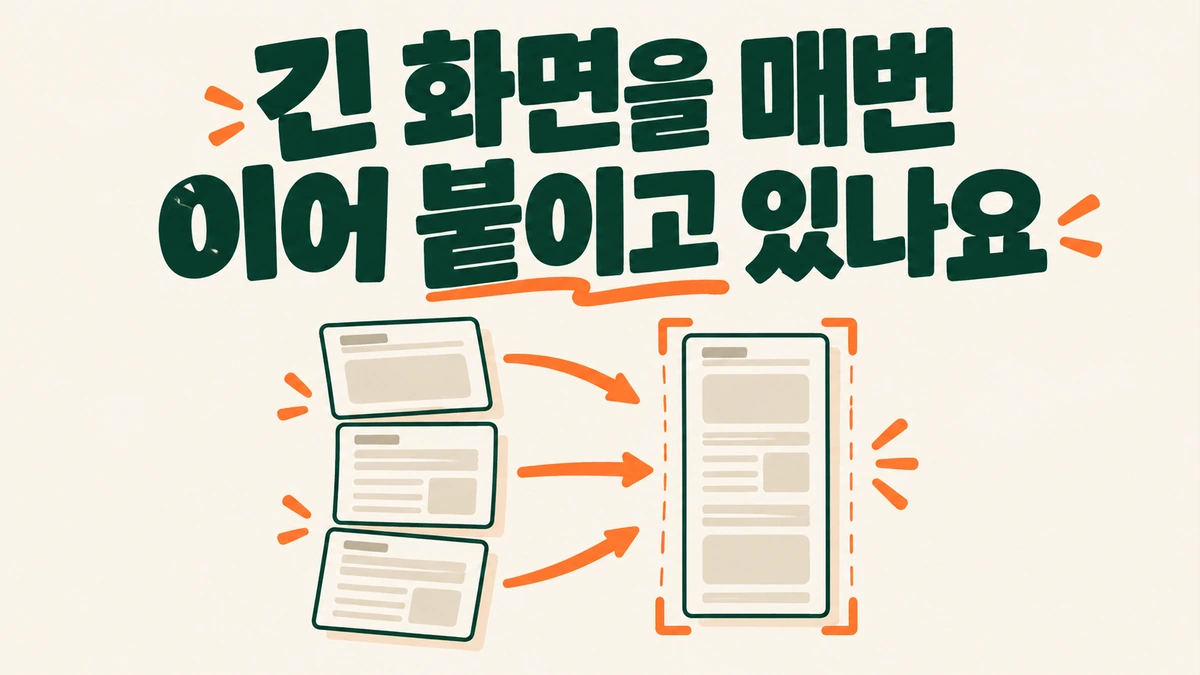
단축키를 매번 떠올려야 하고, 긴 페이지는 나눠 찍어서 이어 붙여야 했어요.
특히 브라우저에서 스크롤이 긴 글을 캡처할 때가 제일 번거로웠습니다. 화면 전체가 아니라 딱 본문 부분만 필요한데, 그 부분만 끝까지 찍어주는 도구는 찾기 어렵더라고요.
만들기 전에 원하는 모습부터 적었습니다
그래서 AI에게 도구를 부탁하기 전에, 제가 원하는 걸 먼저 적어봤어요.
단축키 없이 마우스만. 원하는 곳을 네모로 잡으면, 그 너비 그대로 페이지 끝까지 알아서 내려가며 찍어서 저장.
AI는 바로 만들지 않고 난이도부터 알려줬습니다. 브라우저 안에서 긴 페이지를 찍는 건 크롬 확장 프로그램(크롬 브라우저에 덧붙여 쓰는 작은 프로그램)으로, 컴퓨터 화면 아무 데나 찍는 건 윈도우 프로그램으로 나눠야 한다고요.
한 번에 하려던 걸 나눠서 생각하니 훨씬 분명해졌죠.
첫 버전은 한 시간도 안 걸렸어요
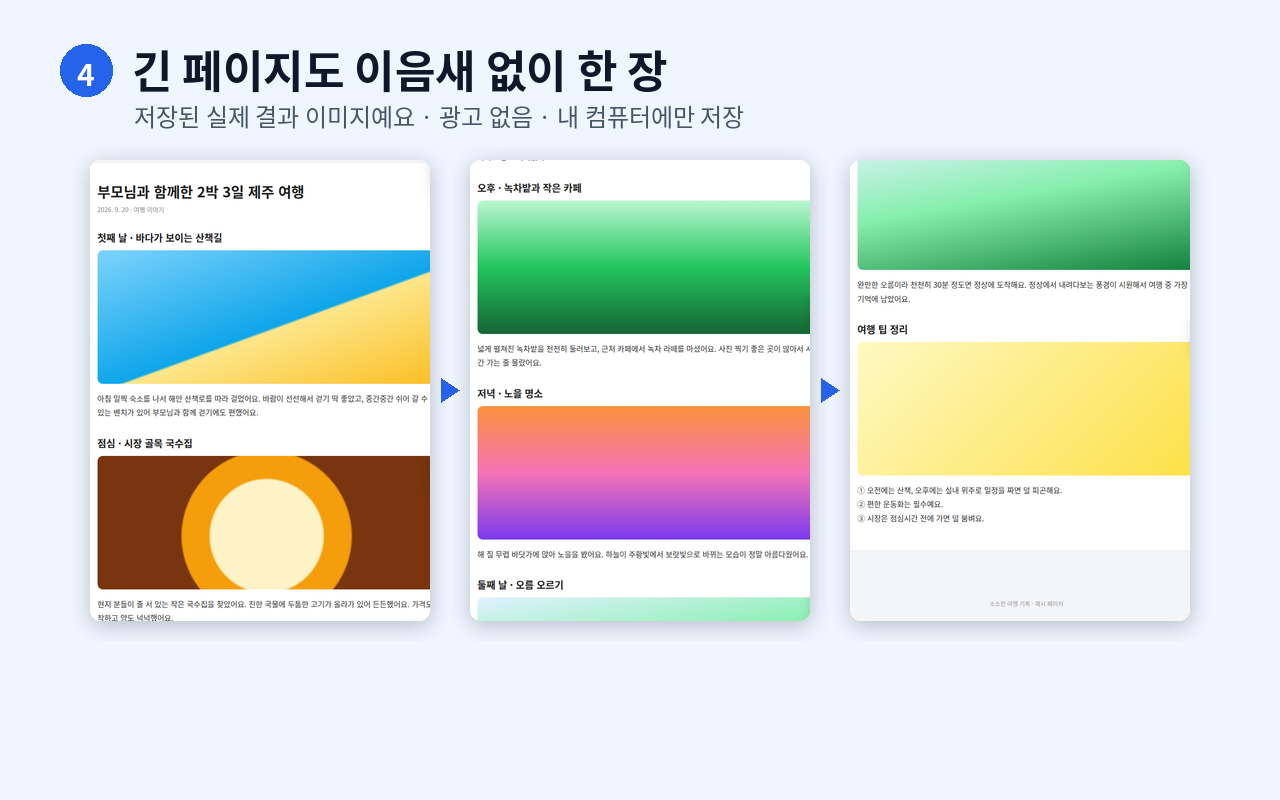
아이콘을 누르고 네모를 그리니 정말로 페이지 끝까지 내려가며 한 장으로 저장되더라고요. 네이버 블로그, 뉴스, 구글 검색에서 차례로 써봤는데 대부분 잘 됐습니다.
물론 한 번에 되지는 않았습니다
네이버 카페는 아래로 내려갈수록 연관글이 끝없이 붙어서 캡처가 멈추지 않았어요. 블로그 글 아래에는 광고가 같이 찍혔고, 사진이 늦게 뜨는 곳은 이음새가 살짝 어긋났습니다.
그때마다 캡처한 이미지를 AI에게 보여주고 “여기 이상해”라고만 말했어요. 원인을 찾아 고친 건 AI였고, 저는 다시 써보고 결과를 알려주는 역할이었죠.
그렇게 몇 번 주고받으니 광고는 알아서 빠지고, 끝없는 페이지는 처음 보이던 끝에서 멈추고, 이음새도 깔끔해졌습니다.
제가 한 일은 코딩이 아니라, 써보고 불편한 점을 정확히 말하는 것이었어요.
윈도우용도 만들고, 웹스토어에 신청했습니다
내친김에 윈도우용도 만들었어요. 화면에 떠 있는 파란 동그라미를 누르거나, 커서를 화면 왼쪽 위 구석에 잠깐 대면 바로 캡처가 시작됩니다. 노트북 터치패드로도 쓸 수 있게 했어요. 윈도우용은 후아공 화면 캡처 페이지에서 받을 수 있습니다.
크롬 확장은 다른 분들도 쓸 수 있도록 크롬 웹스토어(크롬 확장 프로그램을 내려받는 공식 장터)에 올렸습니다. 개발자 등록비 5달러를 내고, 설명과 사진을 넣고, 개인정보를 어떻게 다루는지 적어서 심사를 신청했어요.
이 도구는 캡처한 이미지를 어디로도 보내지 않습니다. 그래서 그 부분을 설명하는 건 어렵지 않았어요. 지금은 심사 결과를 기다리고 있습니다.
“원래 불편한 거지” 하고 넘기던 일
오랫동안 그렇게 넘겼던 일이었어요. 불편한 점을 그대로 적어서 AI에게 말하니, 하루 만에 제 방식에 맞는 도구가 생겼습니다.
매일 참고 쓰는 불편한 도구가 있다면, 원하는 모습을 한 줄로 적어보는 것부터 시작해보세요.
원하는 부분만 잡으면 페이지 끝까지 한 장으로 저장합니다. 지금은 크롬 웹스토어 심사 중이에요.