긴 블로그 글이나 뉴스를 캡처하려면 화면을 여러 번 나눠 찍고 이어 붙여야 했어요. 이 도구는 캡처할 부분을 네모로 한 번 잡으면 나머지는 알아서 합니다.
단축키를 몰라도 됩니다. 마우스만 있으면 돼요.
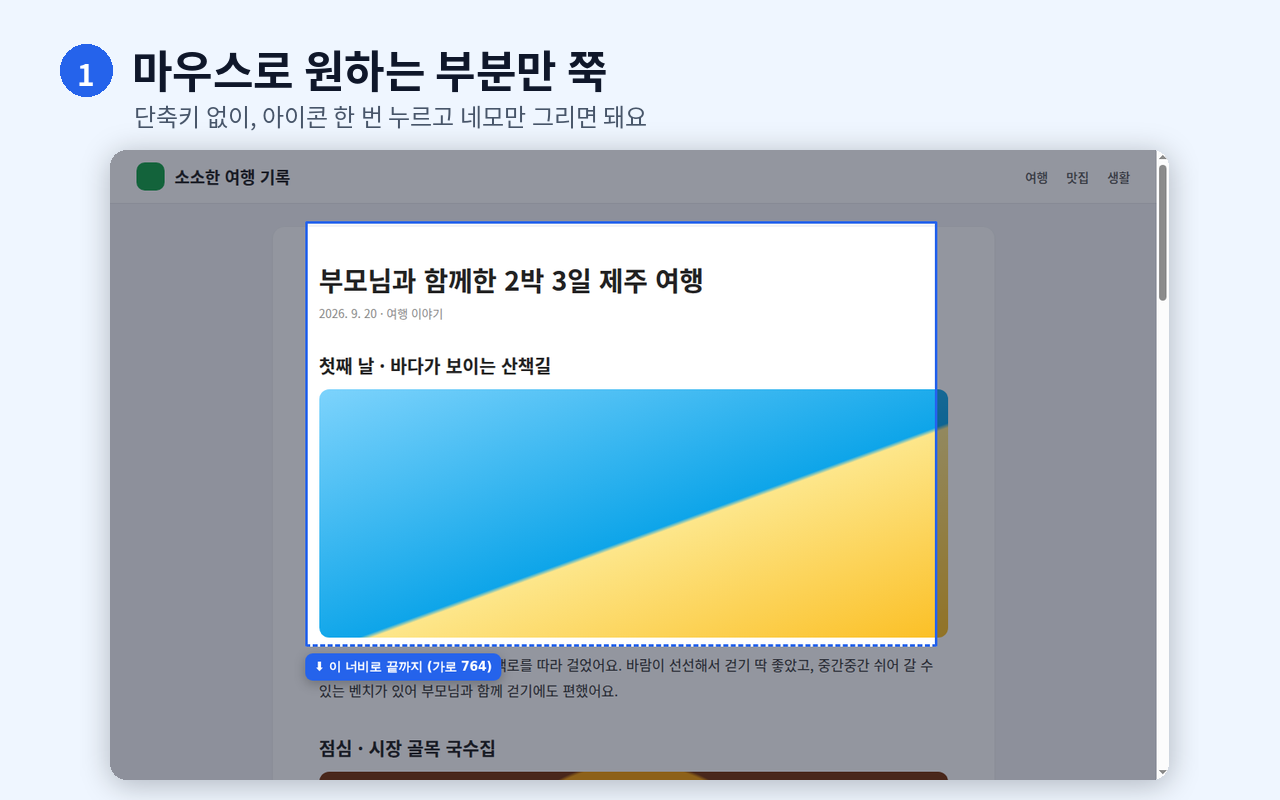
이렇게 써요
- 크롬 오른쪽 위의 파란 아이콘을 누르세요. 페이지에서 오른쪽 클릭 → ‘후아공 캡처 시작’을 눌러도 됩니다.
- 캡처할 부분을 마우스로 끌어서 네모를 그리세요.
- 끝이에요. 페이지 끝까지 자동으로 내려가며 찍어서 한 장으로 저장합니다.
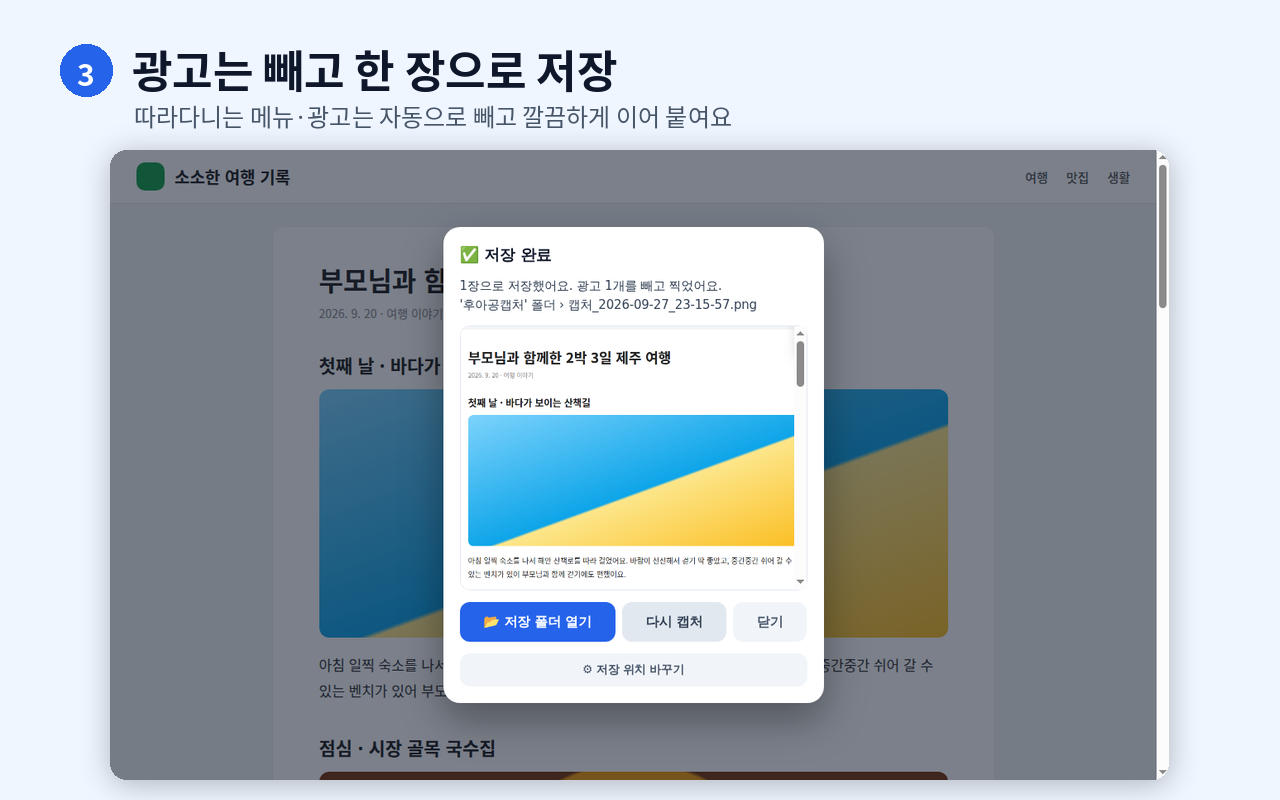
이런 점이 편해요
- 화면 전체가 아니라 내가 잡은 너비만 페이지 끝까지 찍어요.
- 위에 따라다니는 메뉴가 중간중간 반복해서 찍히지 않아요.
- 블로그·뉴스의 광고는 자동으로 빼고 저장해요. 남은 광고는 ‘✂ 직접 지우기’를 누른 뒤 클릭해서 지울 수 있어요.
- 늦게 뜨는 사진도 미리 불러와서 이음새 없이 이어 붙여요.
- 글이 계속 붙는 페이지(카페 연관글 등)는 처음 보이던 끝에서 멈춰요.
- 네모 안만 찍고 싶을 때는 ‘▢ 선택한 부분만’을 고르면 돼요.
저장 위치
기본은 다운로드 폴더 › 후아공캡처 폴더입니다. 캡처 화면의 ‘⚙ 저장 위치’ 버튼에서 폴더 이름을 바꾸거나, 매번 저장할 곳을 직접 고르도록 바꿀 수 있어요.
바탕화면에 바로 저장하고 싶다면 크롬 설정에서 다운로드 위치를 바탕화면으로 바꿔주세요.
안심하고 쓰세요
캡처한 이미지는 내 컴퓨터에만 저장되고, 후아공 서버를 포함해 어디로도 보내지 않습니다. 광고도, 회원가입도 없어요. 자세한 내용은 개인정보처리방침 10번 항목에 적어두었습니다.
자주 묻는 질문
새 탭이나 크롬 설정 화면에서는 왜 안 되나요?
크롬 보안 정책상 확장 프로그램이 캡처할 수 없는 화면이에요. 네이버, 구글, 블로그 같은 일반 웹사이트에서 써주세요.
아주 긴 페이지는요?
너무 길면 여러 장으로 나눠서 저장합니다. 중간에 멈추고 싶으면 ‘■ 여기까지만 저장’을 누르세요.
광고가 그대로 찍혔어요.
캡처 전에 ‘✂ 직접 지우기’를 누르고 광고를 클릭하면 지워집니다. 어떤 사이트였는지 알려주시면 자동으로 빠지도록 고칠게요.
문의는 hooagong@gmail.com로 보내주세요.